Configuração de REP-P
-
A plataforma REP-P é um conjunto de ecossistemas de APIs e Web Services integrados entre si que possibilitam a utilização desta modalidade como meio de registro de ponto desenvolvido de acordo com a Portaria 671 do MTP.
Para mais informações, acesse a Documentação do REP-P.
Estrutura de APIs
APIs no Cliente
pontosoft-rep-p-api
pontosoft-wsOracle Cloud
rep-p-rest-api
rep-p-jobs
psmobile-jobs
insoft-assinatura-digital-apiObs. Não é necessário configurações nestas APIs pois estão na cloud.
Ativação
Para que seja possível a integração do REP-P com o Ponto Soft, deve-se entrar em contato com o Luciano fornecendo os dados de
NomeeRazão Socialpara que seja cadastrado o registro na tabela de clientes na nuvem do REP-P. Feito isso, serão disponibilizados os dados decod_clienteeapi_keyde comunicação entre a plataforma central em nuvem com a base do cliente e do aplicativo Ponto Soft Mobile.Após a recepção dos dados é necessário preparar o ambiente no cliente efetuando as instalações e configurações abaixo:
API - pontosoft-rep-p-api
API - pontosoft-ws
Configurações Ponto Soft
Configurações MobileÉ necessário solicitar a liberação do IP de origem do cliente ao Luciano para possibilitar a comunicação entre a API pontosoft-rep-p-api com a plataforma REP-P.
Configuração no Mobile ADM
É necessário criar o cadastro do cliente na
PSM0020.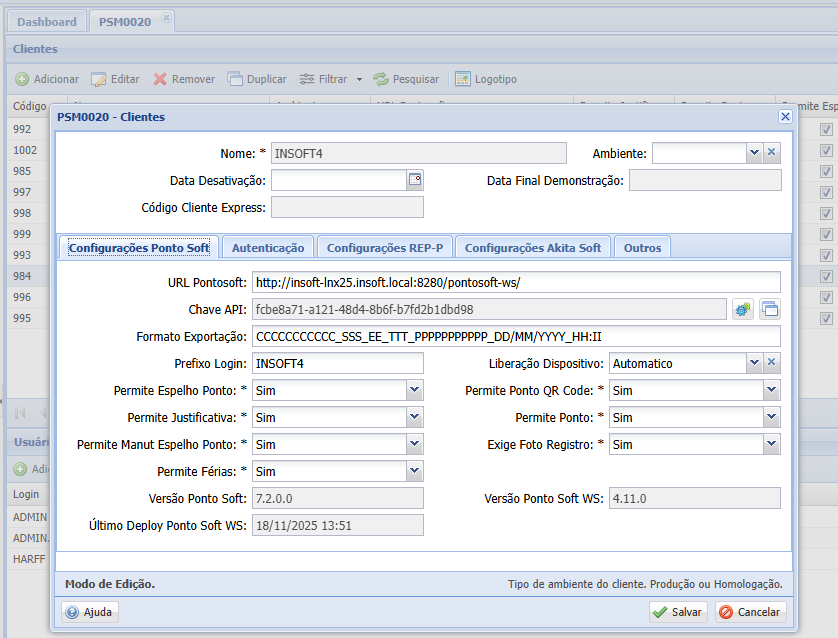
A URL do Ponto Soft é o diretório onde a
pontosoft-wsestá sendo executada.
Obs. Cada cliente possui uma chave API distinta, em nenhuma hipótese ela deverá ser aplicada na base de outro cliente.O campo de Chave API-REP-P deve ser preenchido a api-key informada pelo Luciano.
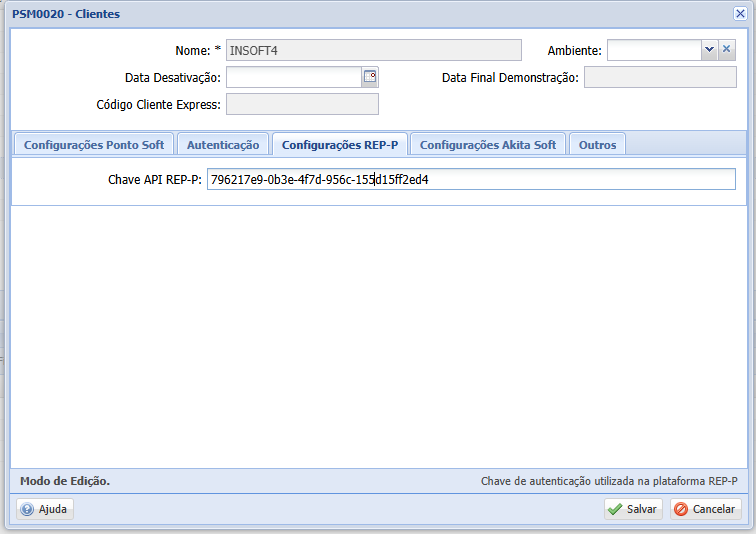
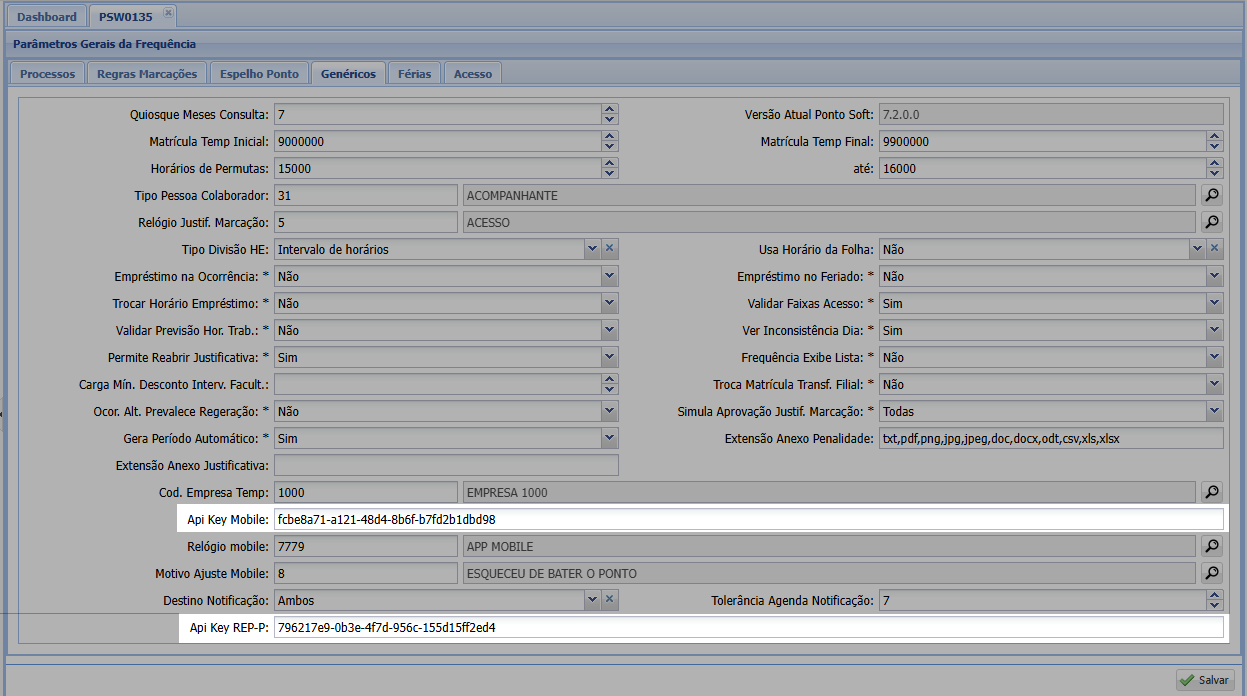
Tanto a Chave-API quanto a Chave API REP-P deverão posteriormente ser informadas também na tela de Parâmetros Gerais (PSW0135) no Ponto Soft.
Configurações no Ponto Soft
Parâmetro Geral
Após geradas as chaves de API e REP-P, é necessário efetuar o cadastro na tela de Parâmetros Gerais (PSW0135).
Cadastro de Empregador
Para sincronização com o REP-P, a Empresa de Ponto deverá possuir os campos abaixo preenchidos:
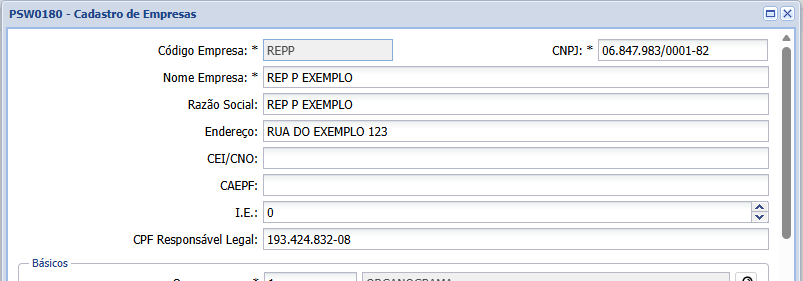
Com filiais cadastradas será necessário informar o CPF Responsável REP-P em cada filial existente. CPF Responsável REP-P é informado somente na empresa apenas se NÃO existirem filiais para a empresa correspondente.
Status de Integração de Empregador:
Será possível confirmar a integração da empresa com o rep-p na tela de Consulta de Status de Sincronização Empregadores REP-P (PSW7283)
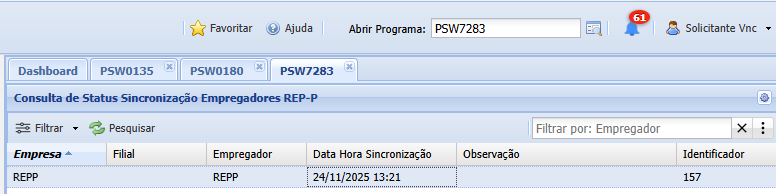
Se a integração for bem sucedida, será informada a
Data Hora Sincronização, se não, será informado um erro naObservação.
Sincronização de Colaborador
Para que ocorra a sincronização do colaborador com o REP-P, é necessário que além dos campos obrigatórios, seu Cadastro (PSW0250) possua
CPF.Para equipamentos de coleta facial (hikvision e intelbras) será necessário também informar um
Crachá, já para aplicativo mobile, será necessário oE-mail.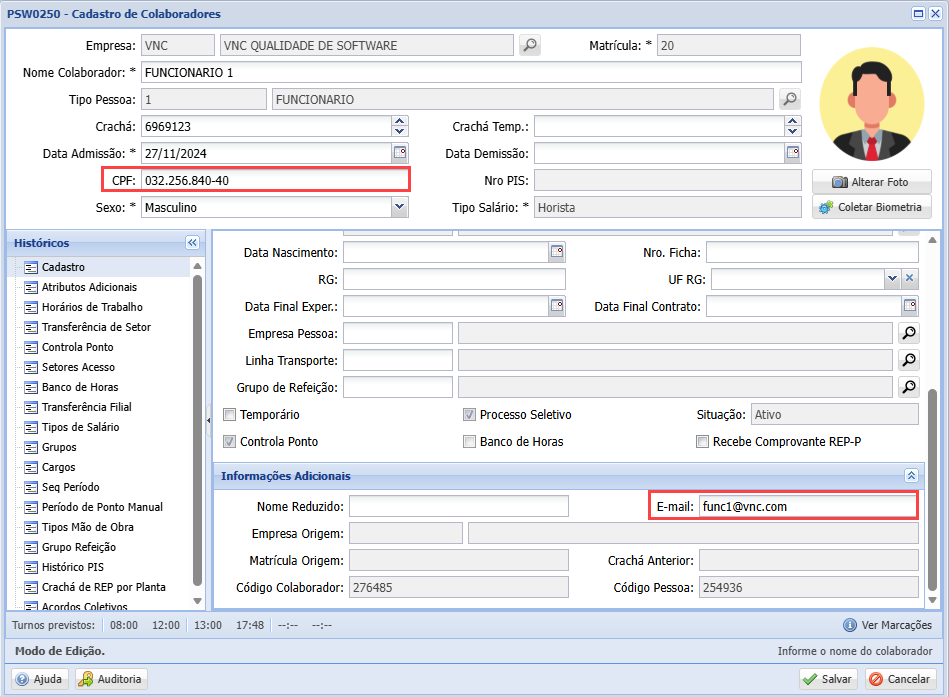
Além disso, é necessário que o setor de acesso do equipamento esteja vinculado ao colaborador de alguma forma (cadastro individual, setor, empresa, etc).
Status de Sincronização de Colaborador:
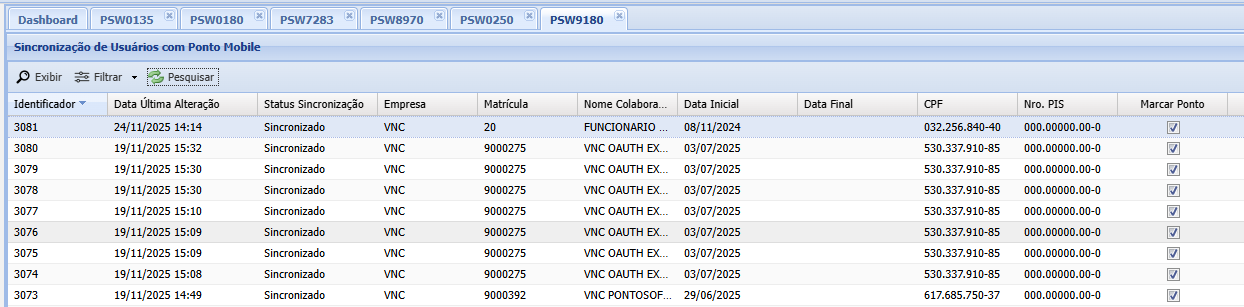
Mobile: Após todos requisitos serem cumpridos, será enviada uma carga da sincronização para a tela de Sincronização de Usuários com o Ponto Mobile (PSW9180).
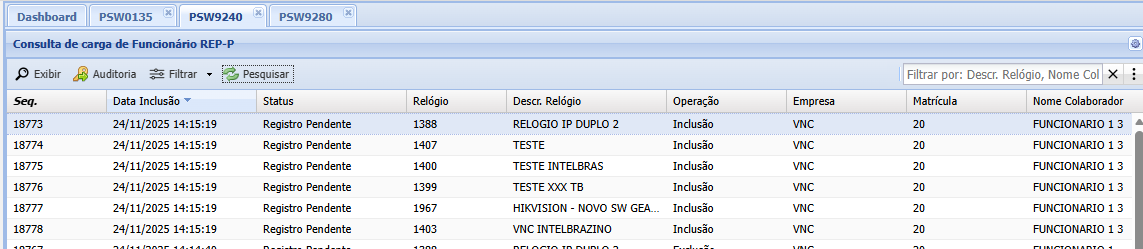
Coletor Facial: Após todos requisitos serem cumpridos, será enviada uma carga da sincronização para a tela de Consulta de Carga de Funcionários REP-P (PSW9240).