Instalação e Configuração - Ponto Soft
-
Documentação do Sistema
Pré-requisitos
-
Sistema Operacional:
Windows 11, Windows Server 2019 ou superior -
Hardware:
- 1 core de CPU a cada 12 equipamentos conectados
- 250 MB de RAM a cada 12 equipamentos
- 2 GB de espaço em disco para instalação do serviço
- 512 MB de espaço em disco para até 7 dias de logs a cada 12 equipamentos
-
.NET Runtime/SDK:
.NET Core 8.0 (instalado automaticamente, se usar osetup.exe) -
pontosof-gear-api:
Versão 1.2.0 ou superior para insoft-hikvision-service v2.5
Versão 2.0.0 ou superior para insoft-hikvision-service v3 -
Portas TCP:
Devem estar liberadas e livres de bloqueios/barramentos de firewall e outros serviços de segurança:- 8887 — Porta padrão do serviço (ou a definida na configuração)
- 80 — Comunicação com os equipamentos
- 443 — Acesso ao Web Server dos equipamentos
Pré-Requisitos Cadastrais
Sincronização REP-P: É necessário que a base esteja vinculada ao REP-P e que o empregador esteja sincronizado. Clique aqui para consultar o tópico de sincronização com o REP-P.
Cadastro de usuário de integração
Acesse o Ponto Soft, abra o programa PSW0330 (Lista de Usuários) e clique em Adicionar:
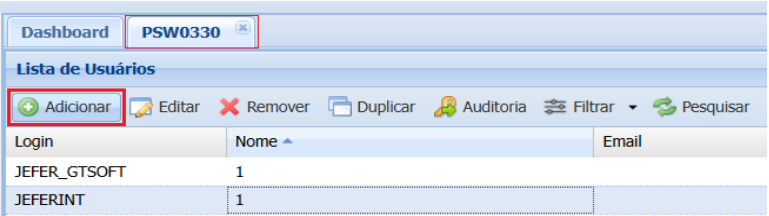
Tela de Cadastro
-
Defina um Login:
- Não utilize espaço entre palavras; use ponto ou underline.
Exemplo:HIKVISION_INTEGRACAO
- Não utilize espaço entre palavras; use ponto ou underline.
-
Defina uma senha:
- O campo é case sensitive (distingue letras maiúsculas e minúsculas).
-
Defina privilégios de administrador do Ponto
-
Tipo de Usuário:
Deve ser Integração. -
Por fim, clique em Salvar.
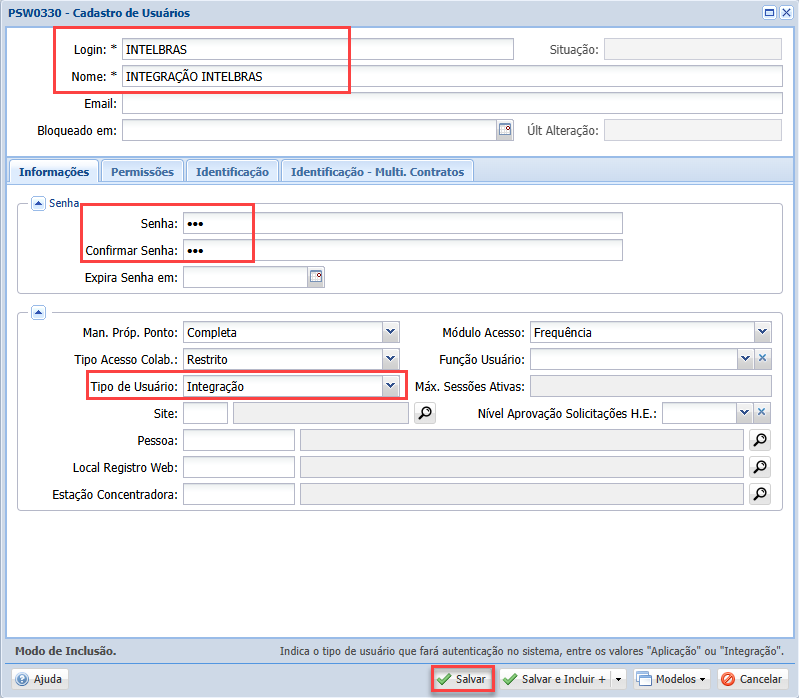
Cadastro de Servidor de Equipamentos
 ️ ATENÇÃO: Será necessário obter o Endereço IPv4 do servidor.
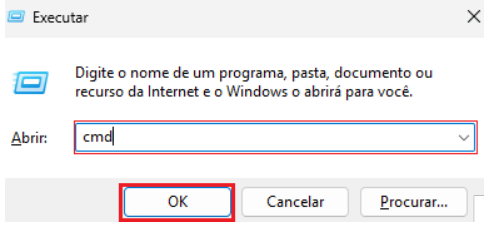
Siga os passos abaixo:- Para descobrir o Endereço IP do computador, pressione Windows + R.
- Na janela Executar, digite
cmde clique em OK.
- Com o cmd aberto, digite
ipconfige pressione Enter.- Procure especificamente pelo campo Endereço IPv4.
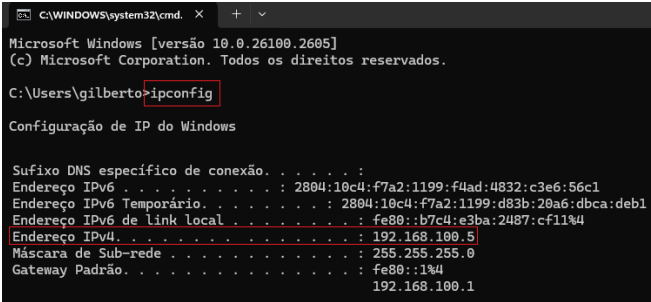
PS.: Copie o Endereço IPv4, pois ele será utilizado a seguir.
- No Ponto Soft, abra o programa PSW7300 e clique em Adicionar:
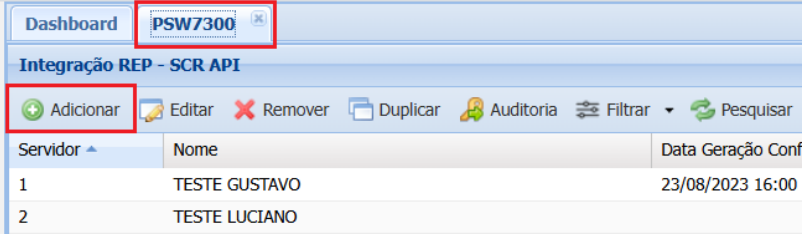
Tela de Cadastro
- ¹ Clique no botão ao lado do campo Código para encontrar o próximo código disponível.
- ² Informe uma descrição para o cadastro do servidor.
- ³ Cole o Endereço IPv4 copiado no passo anterior.
- ⁴ Clique em Salvar.
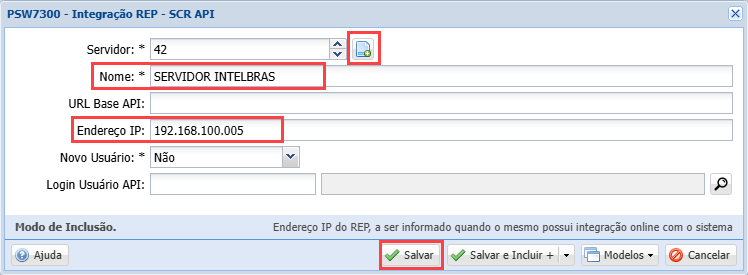
Cadastro de Equipamento
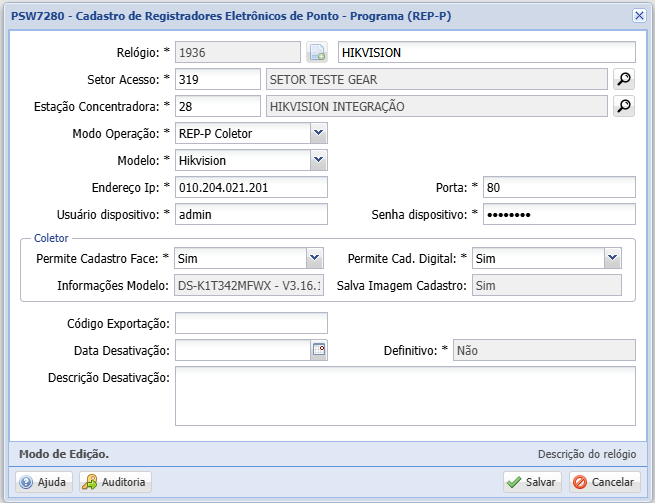
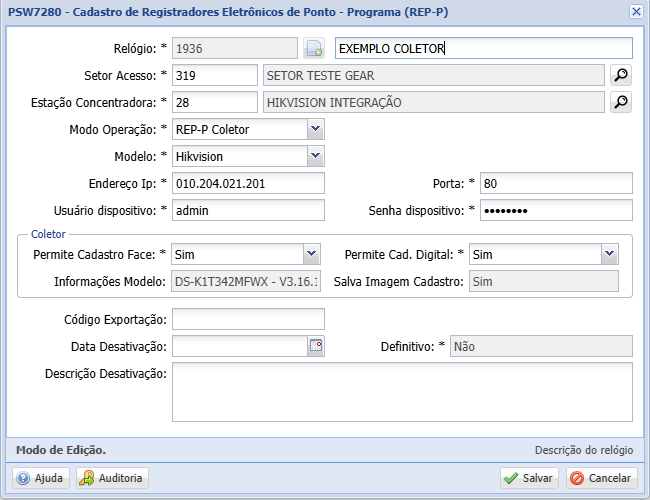
O cadastro de um coletor facial deve ser realizado na tela de Cadastro de Registradores Eletrônicos de Ponto (PSW7280).
Selecione o Modo Operação REP-P Coletor e selecione o Modelo do equipamento.
Download e Instalação
O configurador pode ser instalado através do link: Configurador Serviço Integração Insoft4.
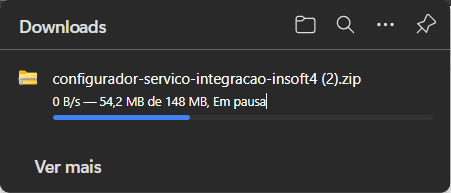
Ao clicar no link, o download de um arquivo compactado (.zip) será iniciado:
-
Localize o arquivo compactado na sua pasta de Downloads:
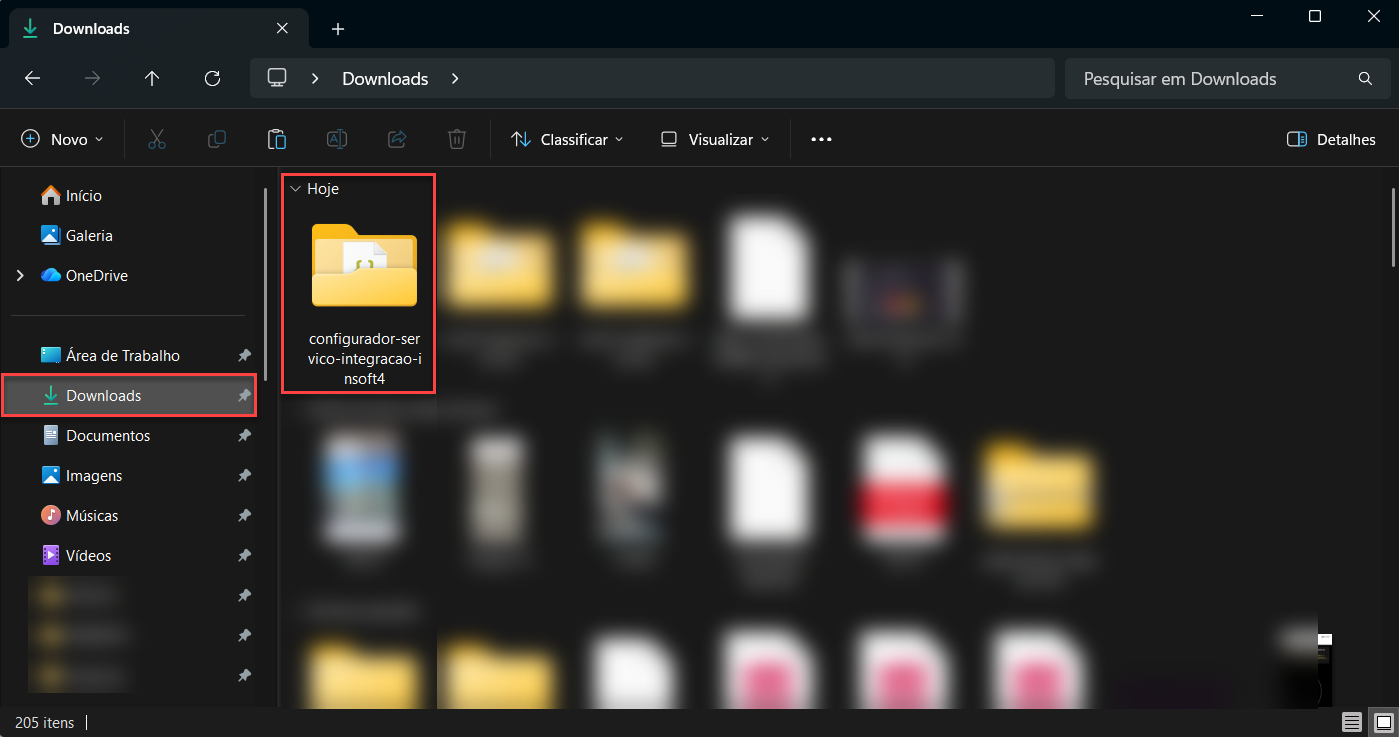
-
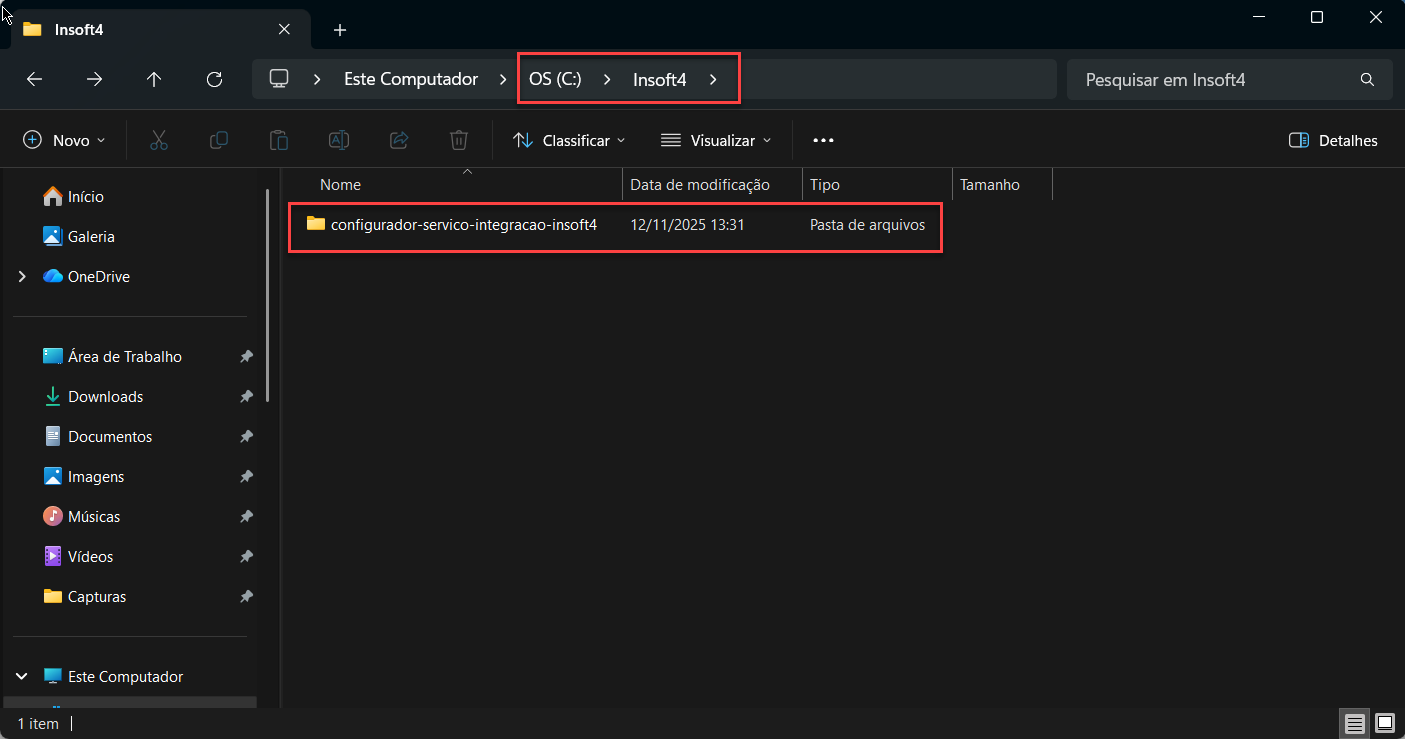
Extraia o arquivo no diretório C:\Insoft4. Este local é recomendado para armazenar com segurança os dados referentes ao Configurador.
Nota: Este diretório é uma sugestão. Você pode extrair os arquivos em outro local, se necessário. Outras pastas de configuração também serão criadas na mesma pasta.
-
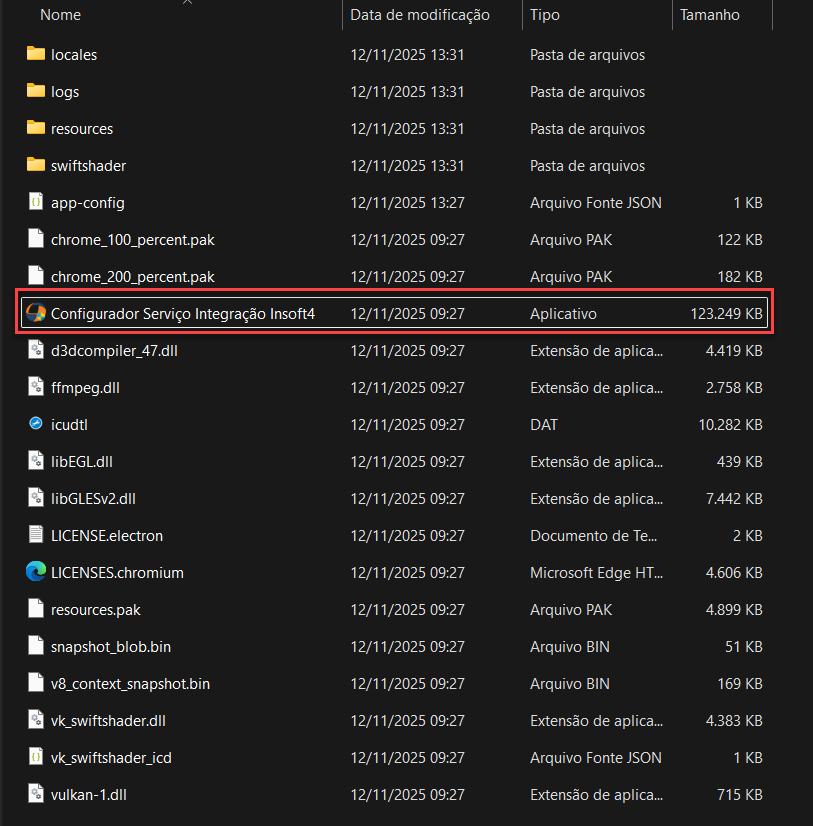
Acesse a pasta extraída e localize o arquivo executável: Configurador Serviço Integração Insoft4.
-
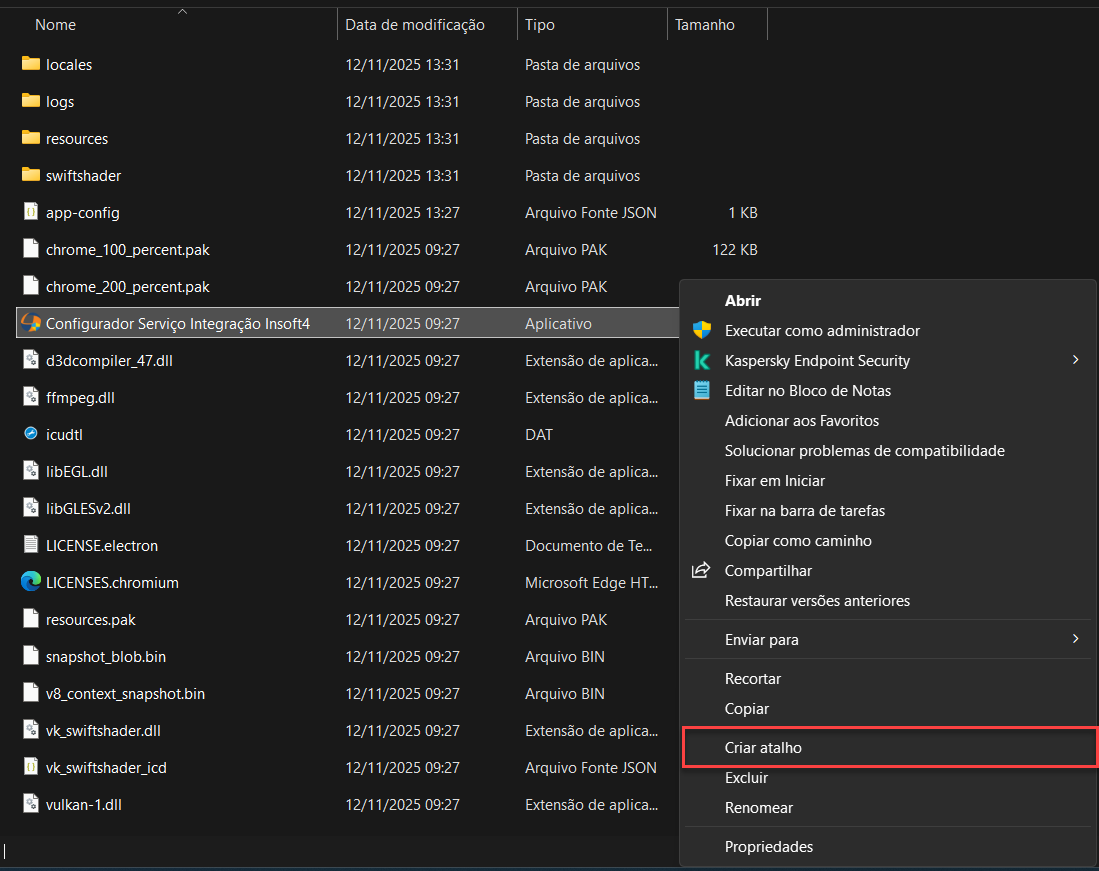
Clique com o botão direito do mouse sobre o arquivo e selecione Criar atalho.
-
Mova o atalho recém-criado para a sua Área de Trabalho ou outro local de fácil acesso.
Configurar a aplicação
-
Ao executar o Configurador, a tela inicial (home) será exibida:
-
Download Manager: Esta opção permite iniciar a configuração de uma nova integração (ex: Hikvision), incluindo o download dos drivers necessários.
-
Driver Configurado: Nesta seção ficam listados os drivers que já foram instalados e configurados, prontos para uso.
-
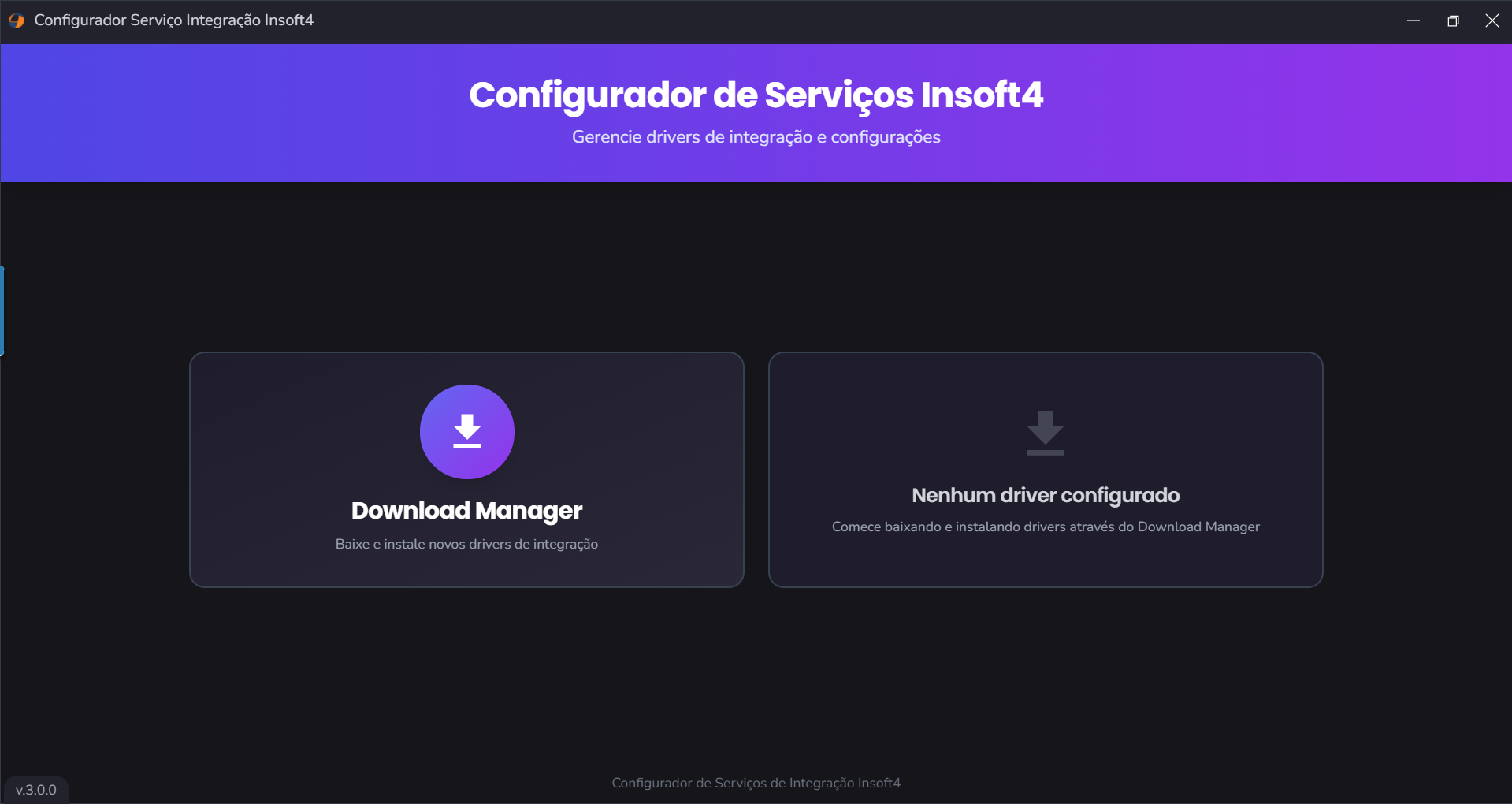
-
Nesse caso, clique em Download Manager.
-
Será aberta uma tela para escolher entre configurar um equipamento para Akita Soft ou Ponto Soft. Podemos prosseguir com a opção Ponto Soft.
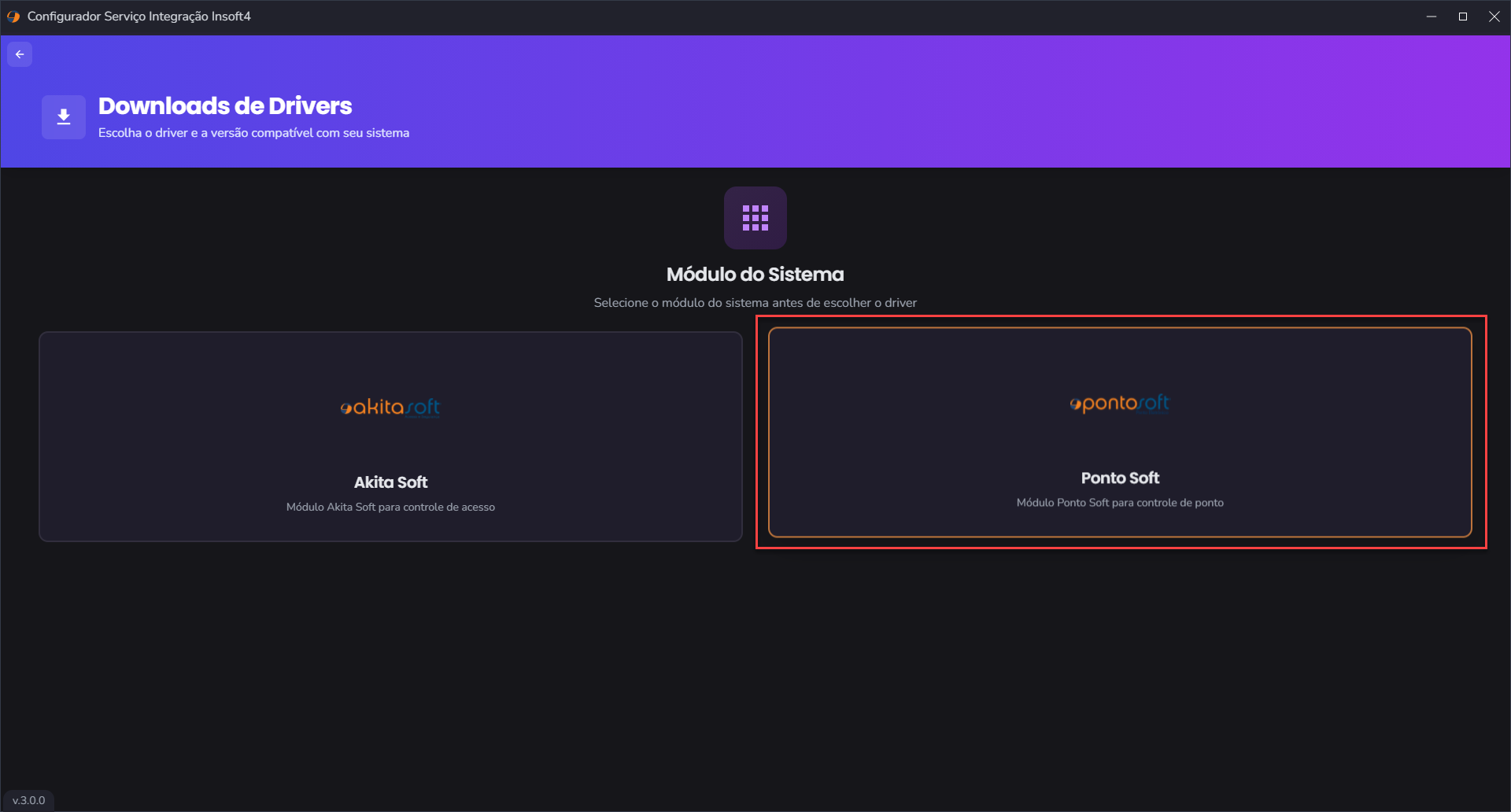
Lembrando que nos dois módulos é possível configurar o Hikvision. Nesta ocasião seguimos com o Ponto Soft.
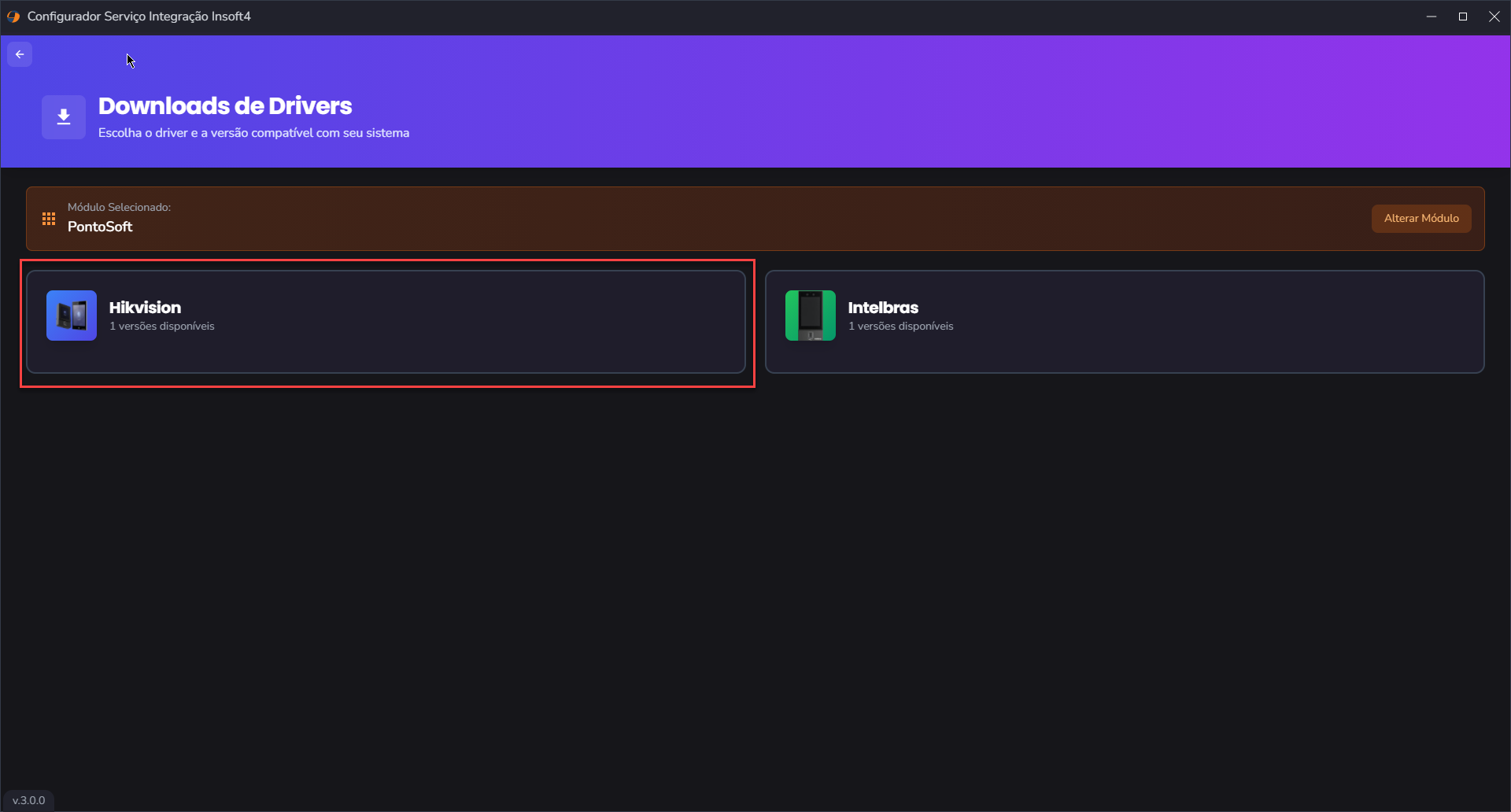
- No próximo passo aparecerá a escolha entre Hikvision ou Intelbras. Podemos prosseguir selecionando Hikvision, que será o equipamento a ser configurado.
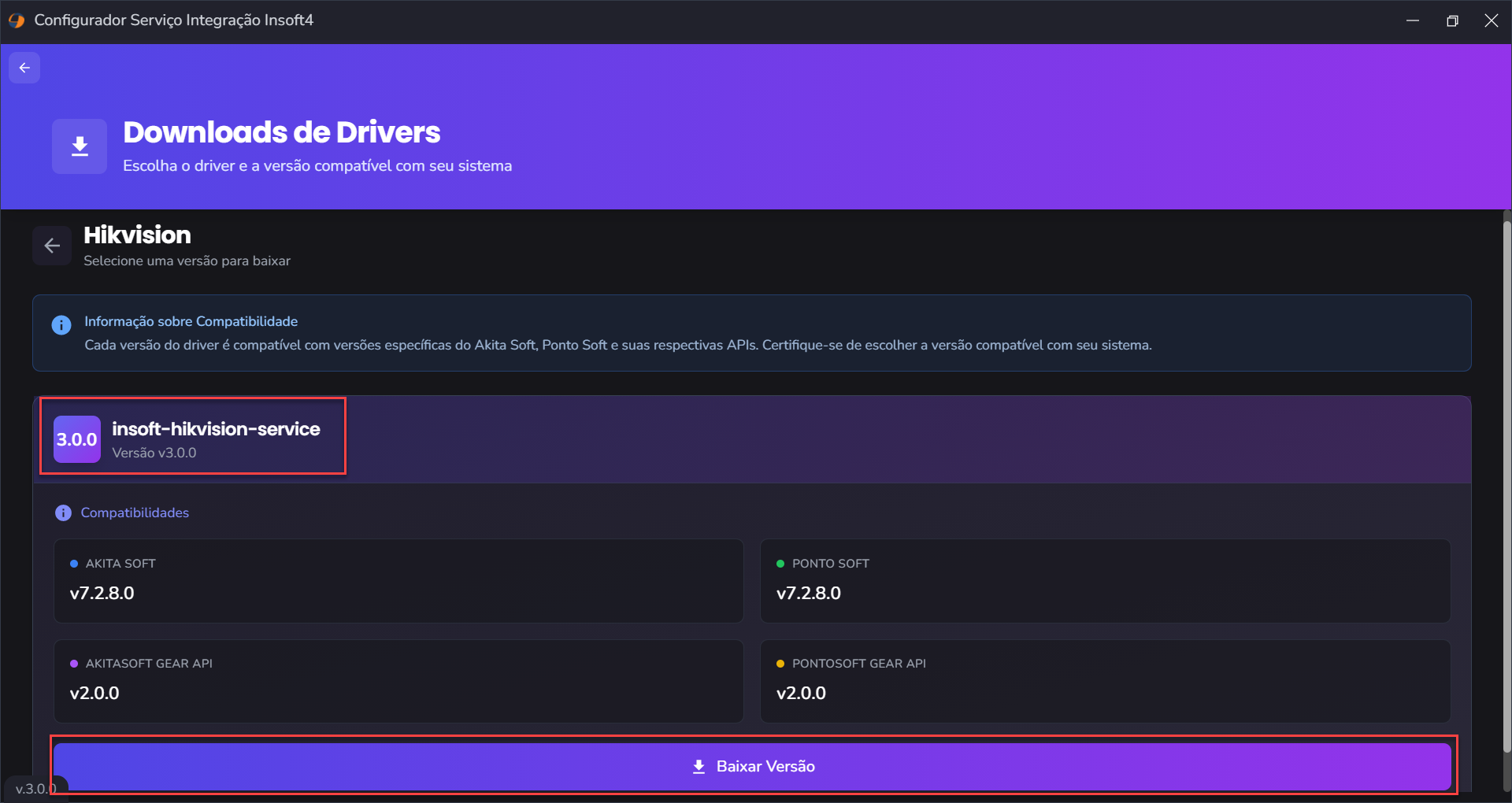
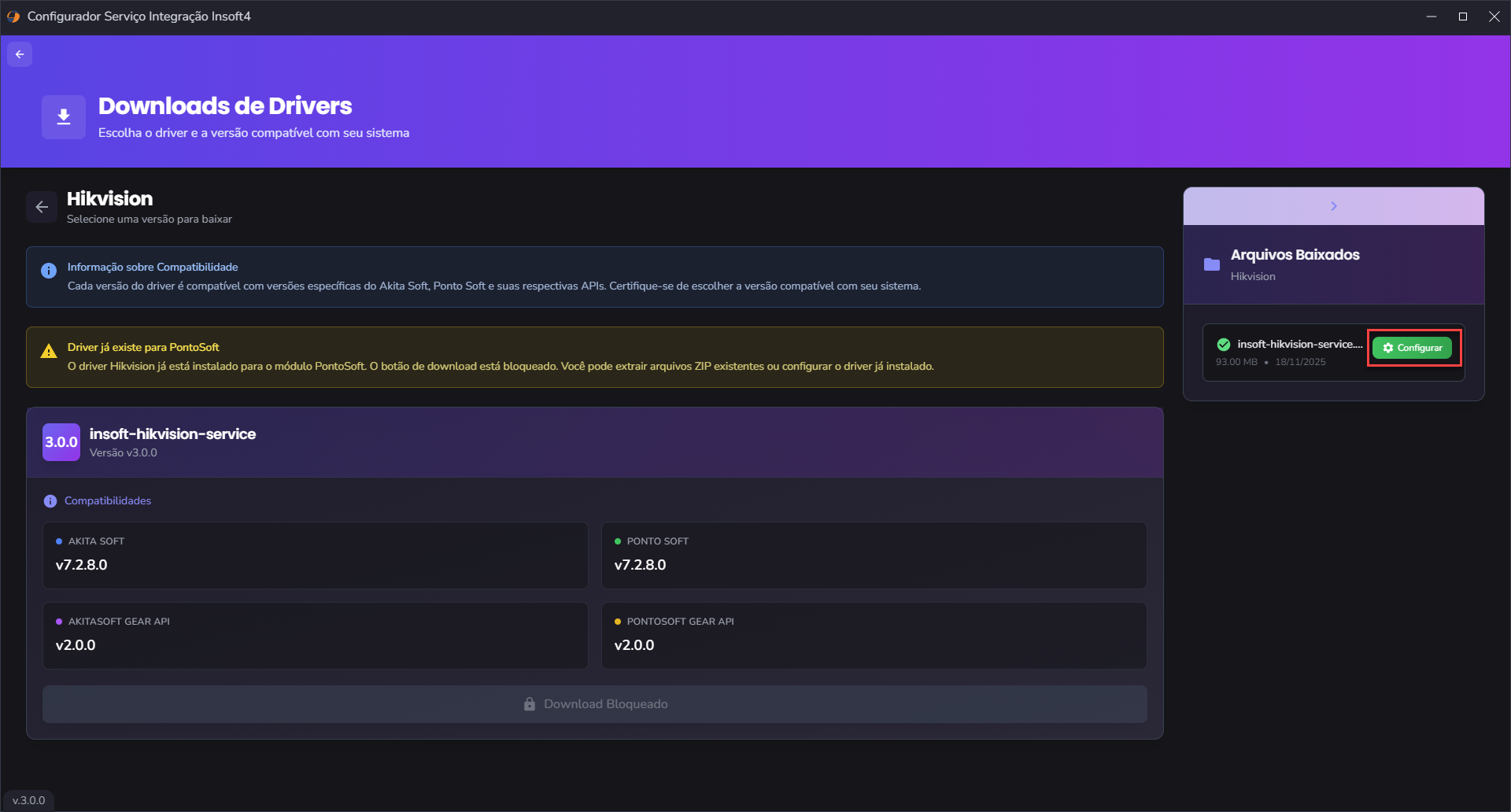
- Nesse passo iremos instalar o Driver do Hikvision. Na tela, como podemos ver, haverá um botão escrito Baixar Versão. É importante lembrar de baixar a versão compatível com o seu sistema.
-
Após o download, aparecerá a opção de Extrair Agora ou Extrair Depois:
- Extrair Agora: Será criada a pasta do serviço Hikvision diretamente no diretório da aplicação.
- Extrair Depois: Você poderá extrair o driver manualmente depois, realizando o mesmo processo.
Podemos prosseguir com a opção Extrair Agora.
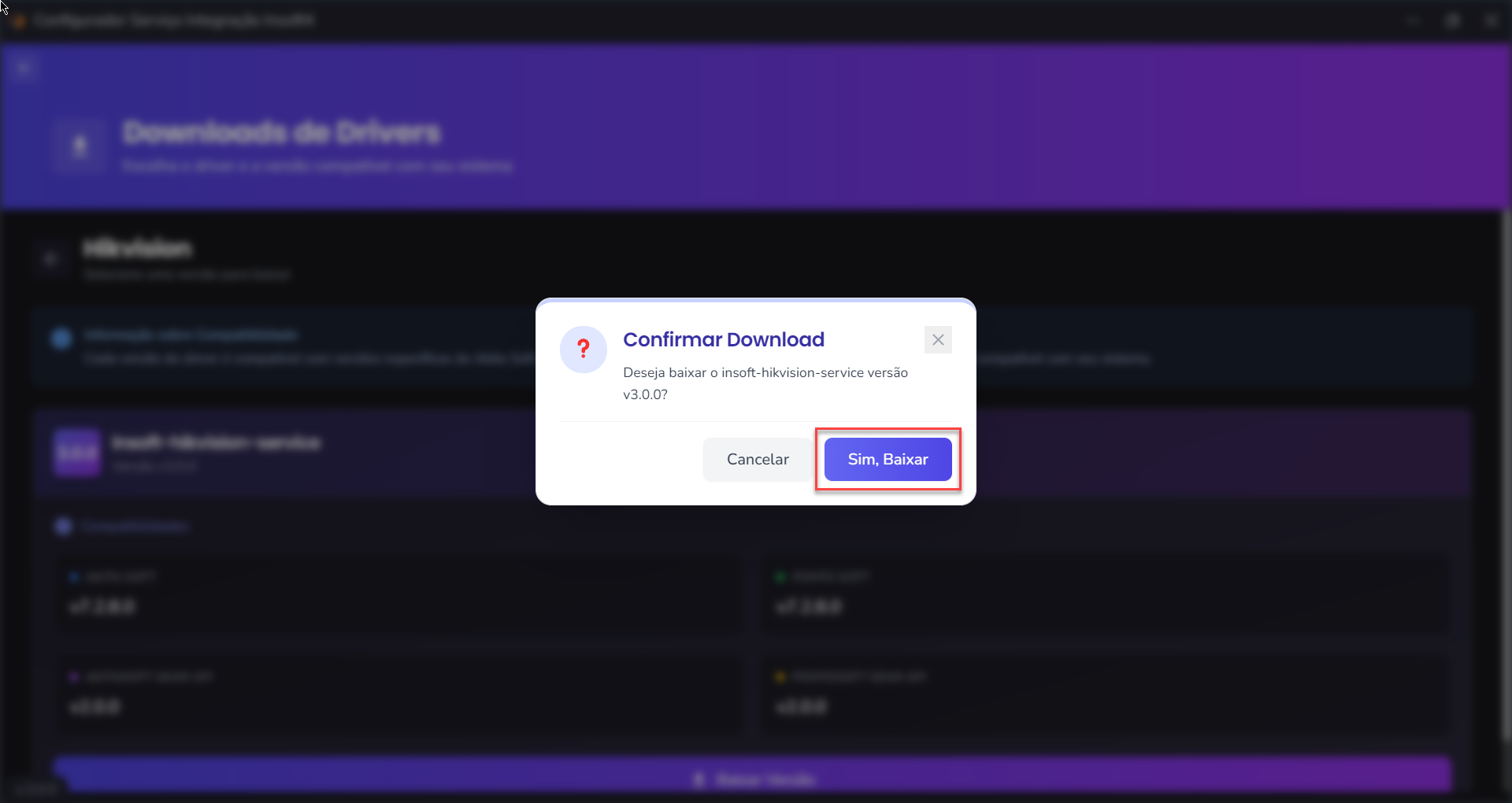
- Depois que o processo de extração for concluído, poderemos configurar o Hikvision. Em Arquivos Baixados, teremos a opção Configurar.
-
Processo de configuração do Hikvision:
-
Módulo do Sistema: Logo no primeiro passo será indicado o sistema selecionado para a configuração. Como já escolhemos anteriormente, podemos Avançar essa etapa.
-
Configuração da URL da API: Deve ser informada a URL da API que a aplicação irá utilizar, lembrando de apontar para o Ponto Soft.
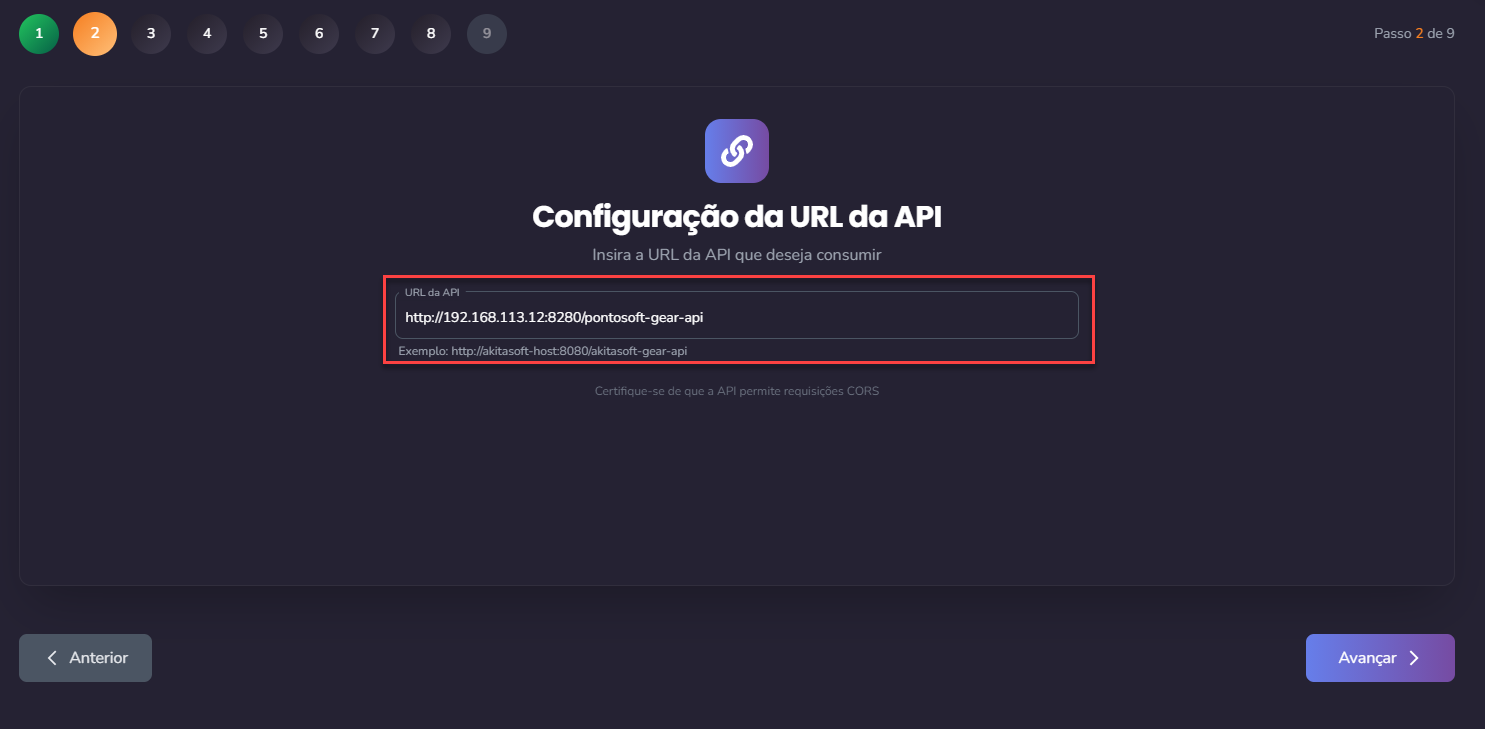
A URL exibida na imagem acima é apenas um exemplo.
-
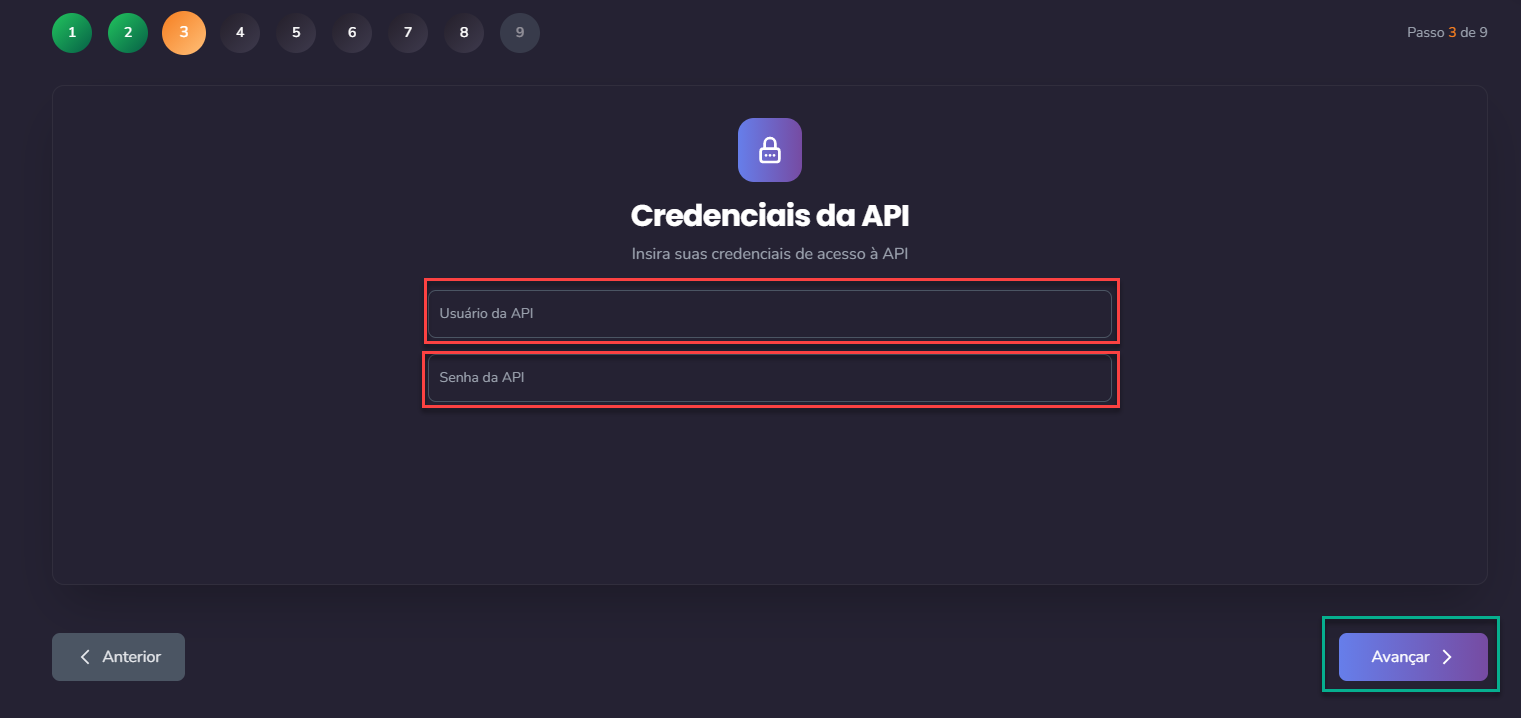
Credenciais da API: Nessa etapa é necessário informar o Usuário e a Senha da API para que o acesso seja permitido.
-
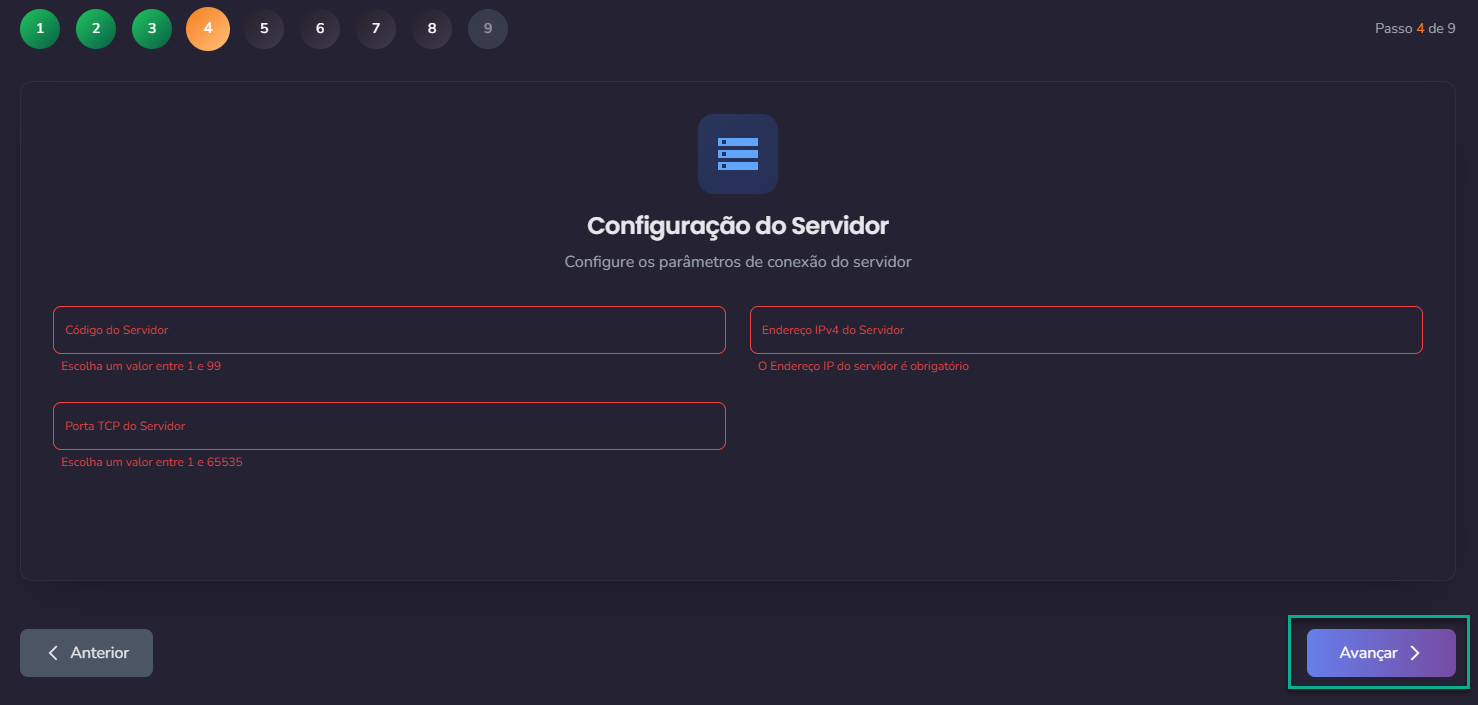
Configuração do Servidor: Aqui serão preenchidos os parâmetros para conexão com o servidor:
- Código do Servidor (PSW0330): Informe o código do servidor cadastrado no Ponto Soft. Depois de informar, pressione TAB no teclado.
- Endereço IPv4 do Servidor: Após pressionar TAB, esse campo deve ser preenchido automaticamente. Caso prefira, é possível informar manualmente o IP do servidor.
- Porta TCP do Servidor: Necessário informar a porta que receberá os eventos dos equipamentos. Lembre-se de informar uma porta que esteja liberada (Ex.: 8080).
-
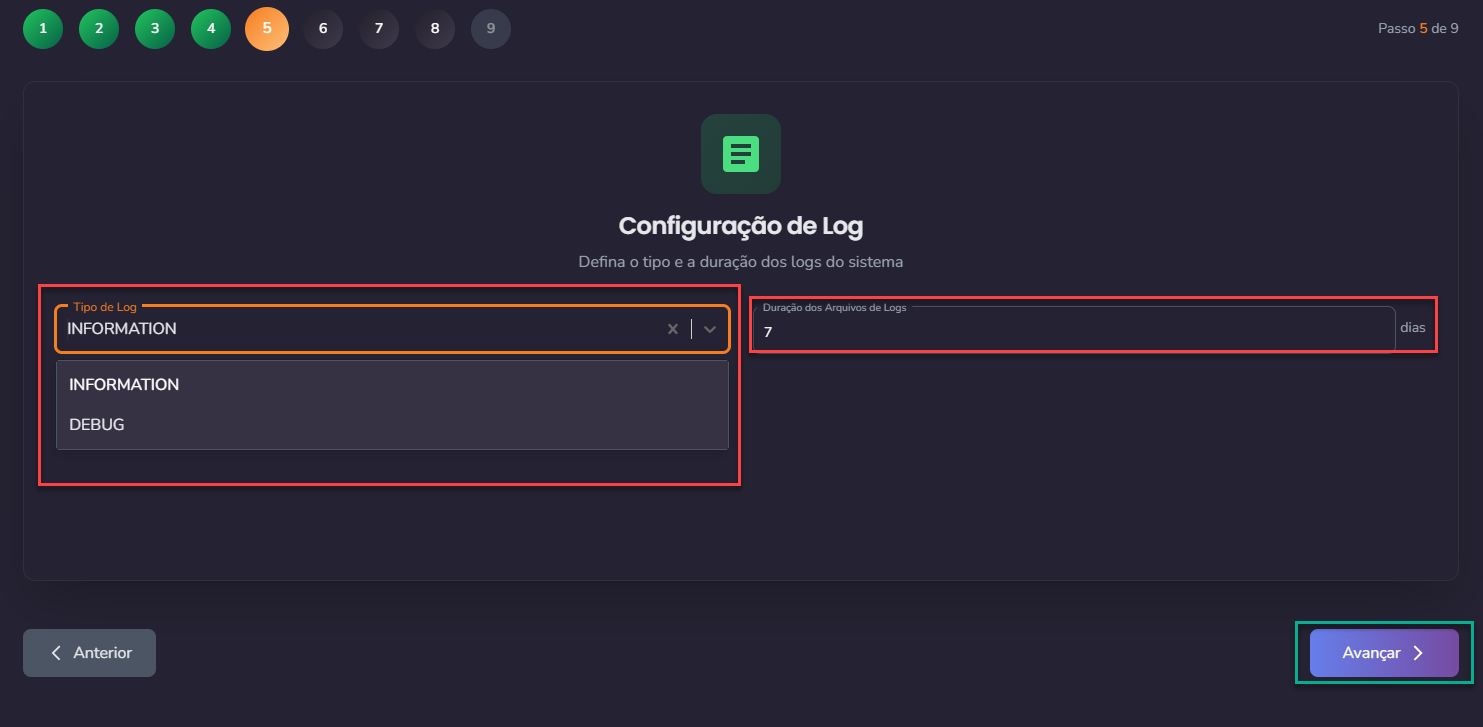
Configuração de Log: Define o tipo e a duração dos logs que serão gerados pelo sistema. É possível escolher entre os tipos INFORMATION ou DEBUG, além de informar a quantidade de dias que esses logs serão mantidos.
-
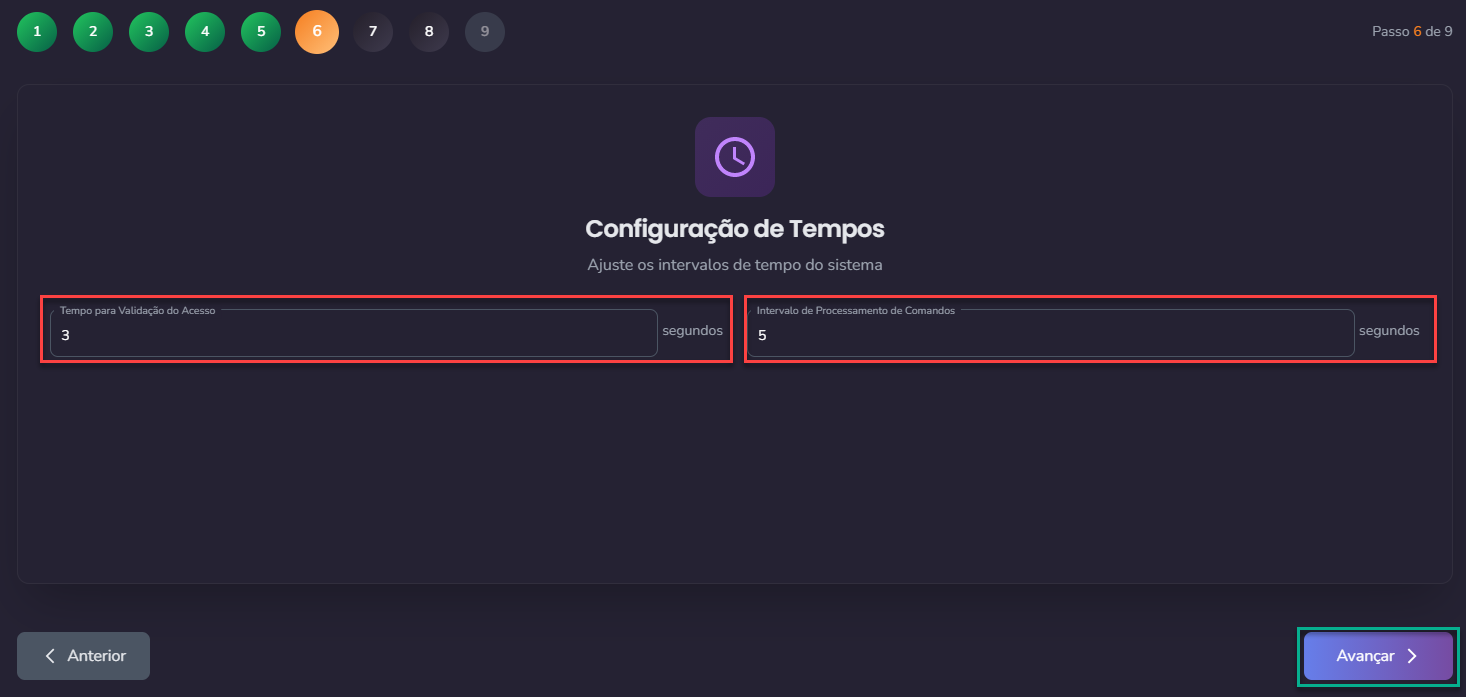
Configuração de Tempos: Basicamente consiste na configuração da Validação do Tempo de Acesso e do Intervalo para Processamento dos Comandos.
-
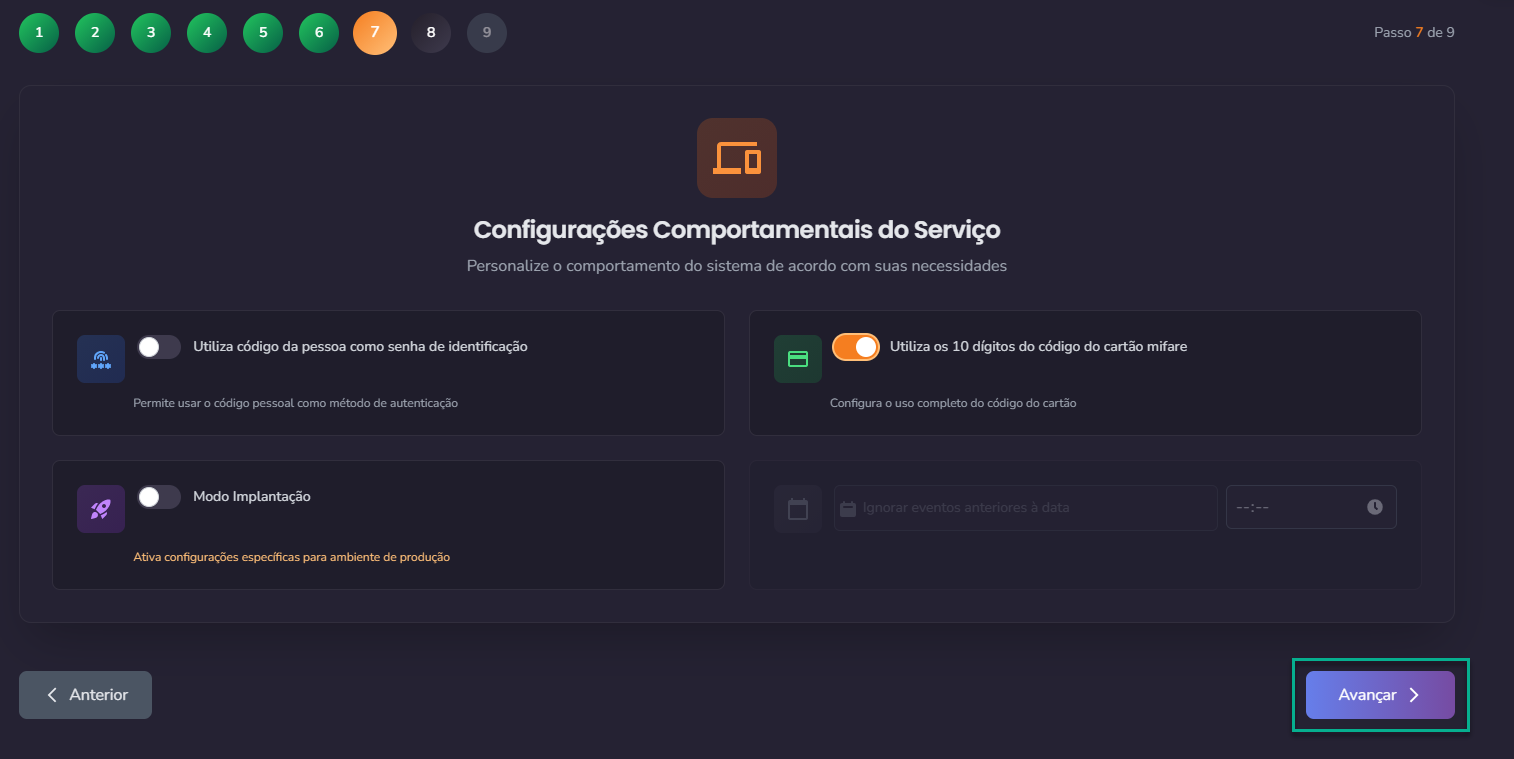
Configurações Comportamentais do Serviço: De acordo com o comportamento desejado para o sistema em operação, é possível configurar quatro opções presentes em tela, cada uma com sua função específica:
-
Utiliza código da pessoa como senha de identificação: Permite autenticação utilizando o código da pessoa digitado no teclado do equipamento.
-
Utiliza 10 dígitos do código do cartão Mifare: Utiliza o código completo do cartão, adicionando zeros à esquerda até completar 10 dígitos.
-
Modo Implantação: Configuração específica que ignora eventos anteriores a uma data determinada.
-
-
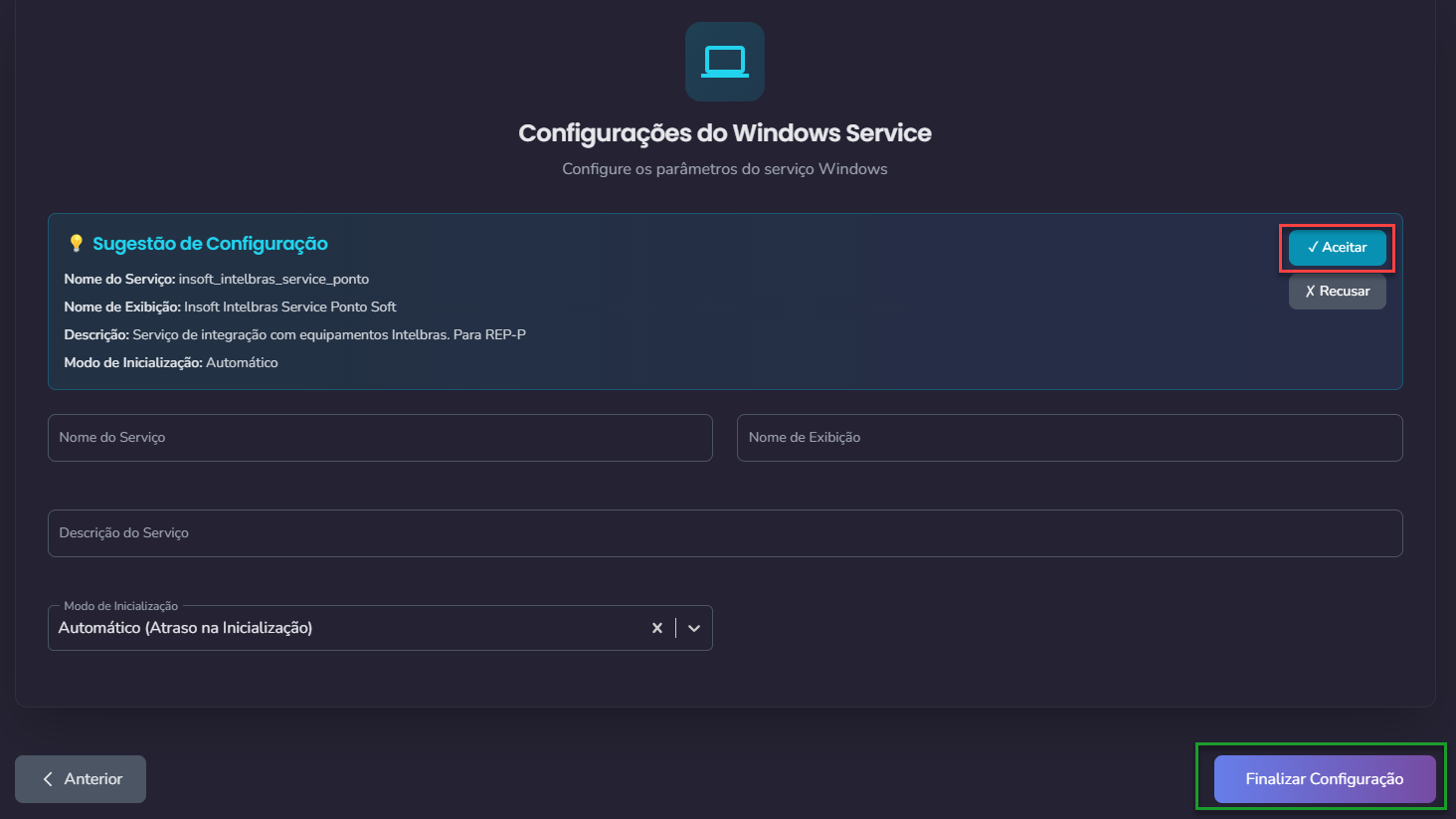
Configurações do Windows Service: Nesta última etapa são configurados os parâmetros necessários para execução do serviço Windows.
-
Clicando no botão Aceitar, a configuração desta etapa é realizada automaticamente, preenchendo os dados nos campos necessários.
Com isso finalizamos a configuração!
Gerenciador de Serviços
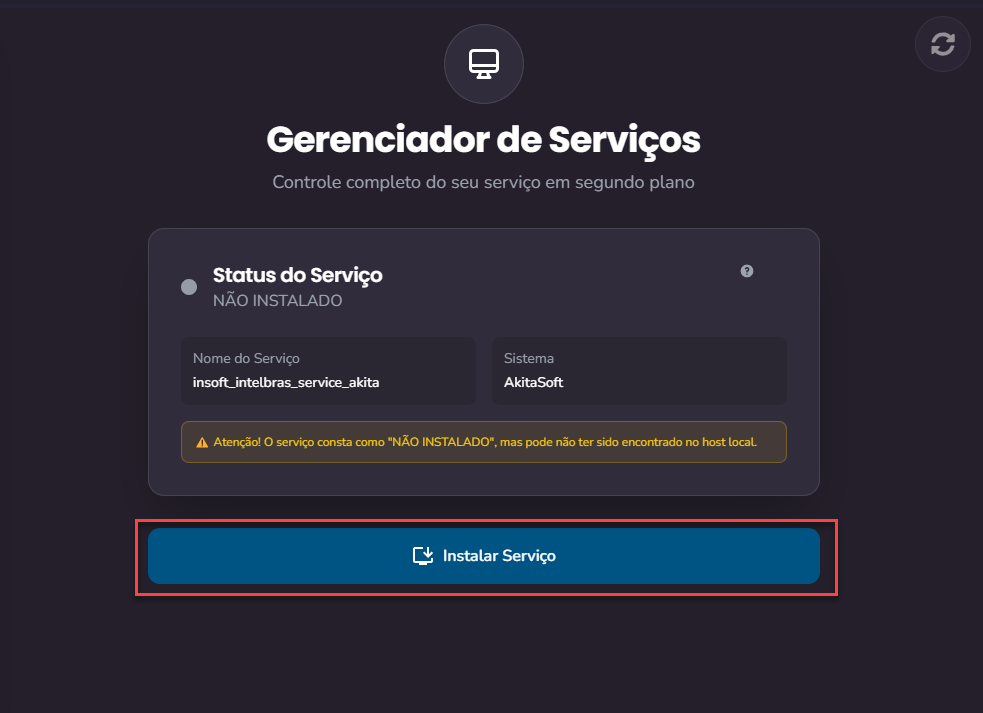
Após finalizar a instalação, haverá um redirecionamento diretamente para a tela de gerenciamento dos serviços, exibindo o serviço recém configurado.
-
Será Necessário realizar a instalação do Serviço, clicando no botão Instalar Serviço.
-
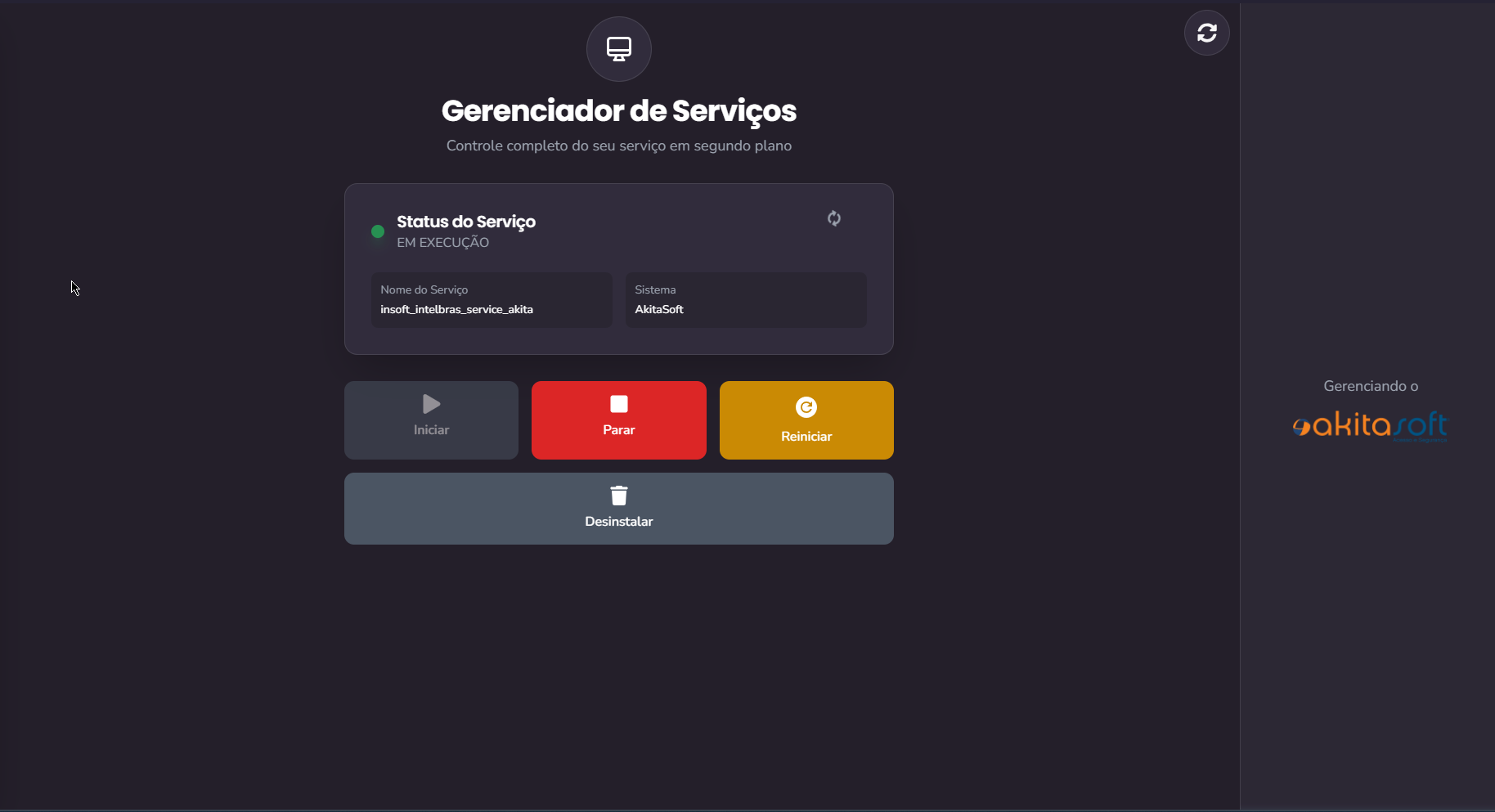
Iniciar: Inicia o serviço configurado e selecionado.
-
Parar: Pausa o serviço em execução.
-
Reiniciar: Reinicia o Serviço.
-
Status do Serviço
- Parado
- Iniciando
- Reiniciando
- Em Execução
Recursos do Serviço
Comando Parâmetro Descrição 100 ---- Atualiza a data e hora de acordo com a data do servidor. 103 Data inicial da coleta no formato dd/MM/yyyy Coleta eventos a partir da data informada no parâmetro do comando e até a data/hora atual. A data deve ser digitada no padrão: dd/mm/yyyy, exemplo: 01/01/2000 108 ---- Carga completa dos dados de todas as pessoas disponíveis na API para o equipamento. 110 cod_funcionario Faz a cópia para o banco de dados, da biometria digital da pessoa cujo código foi parametrizado no comando. Caso não for informado o parâmetro, copiará as digitais de todas as pessoas do equipamento. 111 cod_funcionario Envia para o equipamento a biometria digital da pessoa cujo código foi parametrizado no comando. Caso não for informado o parâmetro, enviará as digitais de todas as pessoas para o equipamento. 112 cod_funcionario Exclui do equipamento a biometria digital da pessoa cujo código foi parametrizado no comando. Caso não for informado o parâmetro, excluirá as digitais de todas as pessoas para o equipamento. 113 cod_funcionario Verifica no dispositivo os dados cadastrais (nome, face e digital) da pessoa cujo código foi parametrizado e envia-os para a API. Caso não for informado o parâmetro, fará esse processo para todas as pessoas disponíveis na API. 130 cod_funcionario Copiar as faces dos funcionários presentes no equipamento. Se o parâmetro for NULO, copiará as faces de todas as pessoas do equipamento. 131 cod_funcionario Enviar a face do banco para pessoa no equipamento. Se o parâmetro for NULO, enviará todas as faces do banco para as pessoas presentes no equipamento. 132 cod_funcionario Excluir as faces dos funcionários presentes no equipamento. Se o parâmetro for NULO, excluirá todas as faces do equipamento.
Registros Ponto
Cadastro do Funcionário
PSW0250 - Requisitos para integração com o REP-P.
- Crachá
- CPF
- Setor de Acesso (vinculado a um equipamento) > Marcar Ponto = Sim
- Controla Ponto = Sim
Consulta Funcionários REP-P (PSW9240)

Cadastro do Equipamento (PSW7280)
Consulta de Marcações (PSW9250)

-