akitasoft-layers-api
-
Guia de Configuração — Integração Akita Soft × Layers
O que é esta aplicação?
A
akitasoft-layers-apié uma API intermediária que conecta o Akita Soft à plataforma educacional Layers. Ela permite que responsáveis visualizem os registros de entrada e saída dos alunos diretamente no aplicativo da Layers e também recebam notificações sobre as entradas e saídas dos alunos.
Passo 1 — Criar o arquivo de configuração
A aplicação não armazena configurações sensíveis no WAR. É necessário criar um arquivo externo no servidor.
Crie o arquivo no seguinte caminho (substitua
<usuario>pelo usuário do sistema que executa o Tomcat):/home/<usuario>/.grails/akitasoft-layers-apiConfig/application.ymlCrie os diretórios se necessário:
mkdir -p /home/<usuario>/.grails/akitasoft-layers-apiConfig
Passo 2 — Preencher o arquivo de configuração
Cole o conteúdo abaixo no arquivo criado e preencha os valores indicados:
# Conexão com o banco de dados Oracle (Akita Soft)
dataSource:
  url: jdbc:oracle:thin:@<host>:<porta>:<sid>
  username: '<usuario_banco>'
  password: '<senha_banco>'

# Configurações da integração com a Layers
layers:
  apiUrl: https://api.layers.digital
  secret: '<secret_fornecido_pela_layers>'               # Deve ser gerado no ambiente da Layers e configurado aqui para autenticação
  accessToken: '<token_de_acesso_fornecido_pela_layers>' # Deve ser gerado no ambiente da Layers e configurado aqui para autenticação
  communityId: '<id_da_comunidade_na_layers>'            # Localizado no ambiente da Layers, necessário para associar os acessos à comunidade correta

# Configurações de comportamento da API
api:
  acessos:
    codIntegracao:
      paddingSize: 0      # Largura do zero-padding do alias enviado à Layers (0 = sem padding; ex: 6 transforma "42" em "000042")
    filtro:
      tipoPessoa: ''      # Deixar vazio para não filtrar, ou informar os tipos pessoas que devem ser considerados na busca dos acessos (ex: '1,2,3')
      diasRetroativos: 90 # Quantos dias anteriores de acesso serão retornados para os responsáveis
      minutosRetroativos: 10 # Quantos minutos antes do updatedAfter a consulta de acessos pendentes deve recuar (Fluxo 2)
    job:
      intervaloMinutos: 1  # intervalo em minutos do job de publicação de novos acessos
Atenção: o arquivo deve ser salvo com encoding UTF-8 e indentação com espaços (não use Tab).
Passo 3 — Configurações no sistema
Antes de ativar a integração, os cadastros nos dois sistemas devem estar alinhados. A API utiliza o campo
cod_integracaodo Akita Soft como chave de vínculo com oaliasdo aluno na Layers.Akita Soft
3.1 — Vincular alunos à Layers
Para cada aluno que deve ser integrado, o campo
cod_integracaona tabelacontroles_pessoasdeve estar preenchido com o alias do aluno cadastrado na Layers.Alunos com
cod_integracaonulo são ignorados pela integração.3.2 — Configurar os relógios de acesso
A integração considera somente acessos registrados em relógios marcados como "Saída de empresa" (campo
saida_empresa = 'S'na tabelarelogios_acessos). Relógios internos (cancelas entre setores, por exemplo) não devem ter esse campo marcado, pois gerariam registros indevidos para os responsáveis.Verifique quais relógios representam as entradas e saídas do estabelecimento e confirme que apenas eles estão com
saida_empresa = 'S'.3.3 — Tipos de acesso considerados
A integração processa acessos dos tipos Entrada (
E) e Saída (S) — ambos são enviados para a Layers, que os exibe comoentranceeexit, respectivamente.3.4 — Status do acesso
Somente acessos com
status_acesso = 1(sucesso) são considerados. Tentativas negadas ou com erro são ignoradas.3.5 — Filtro por tipo de pessoa (opcional)
Se a instituição utiliza o Akita Soft para controlar o acesso de diferentes perfis (alunos, funcionários, visitantes), é possível limitar a integração a perfis específicos pelo campo
tipo_pessoada tabelaacessos_pessoas. Configure os IDs desejados emapi.acessos.filtro.tipoPessoano arquivo de configuração. Deixar em branco integra todos os perfis.
Layers
3.6 — Cadastrar um identificador no usuário do responsável
Cada responsável deve ter um
identificadorcadastrado no seu usuário da Layers. Esse campo é necessário para que as notificações de acesso sejam entregues corretamente.3.7 — Cadastrar os alunos como membros
Cada aluno deve ser cadastrado na Layers como membro com o
IDigual ao valor decod_integracaodo Akita Soft. Sem esse vínculo, os acessos do aluno não serão localizados.3.8 — Associar os responsáveis
Cada responsável deve estar associado ao aluno na Layers com a permissão "Responsável" (
guardian). Somente usuários com essa permissão receberão as notificações de acesso do aluno.
Fluxo da integração
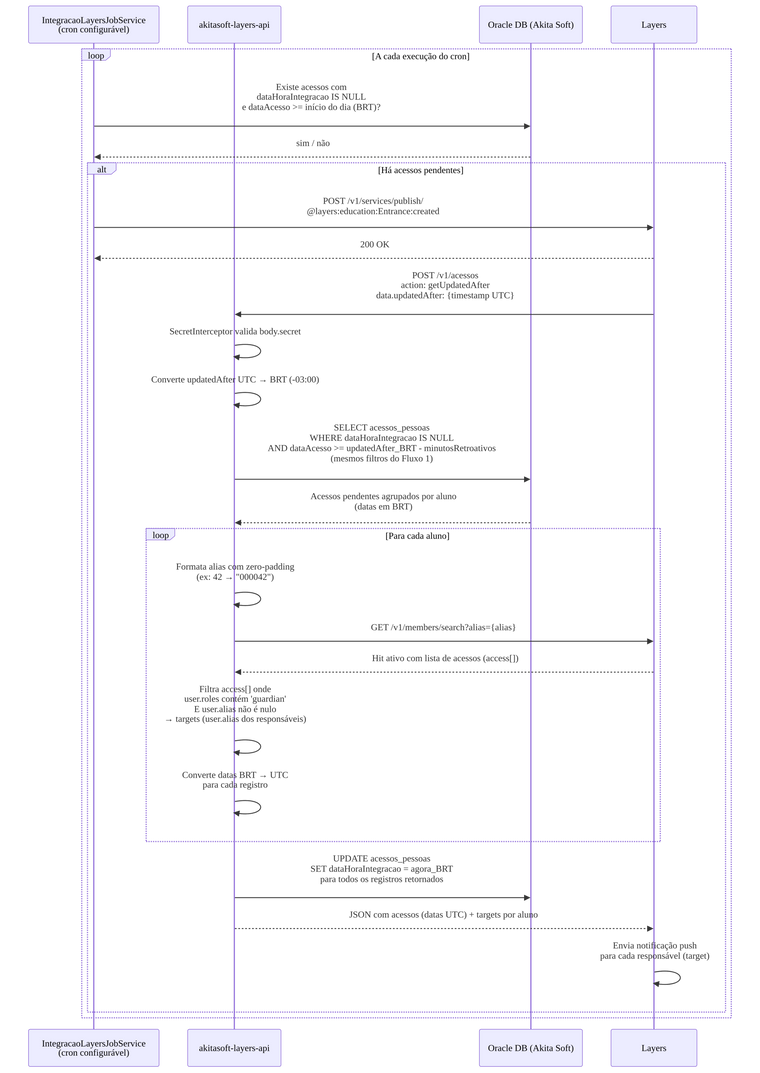
A integração opera em dois fluxos independentes: um para consulta de histórico e outro para notificações em tempo real.
Fluxo 1 — Consulta de acessos pelo responsável
Ativado quando o responsável abre a tela de registros de entrada/saída no aplicativo da Layers.
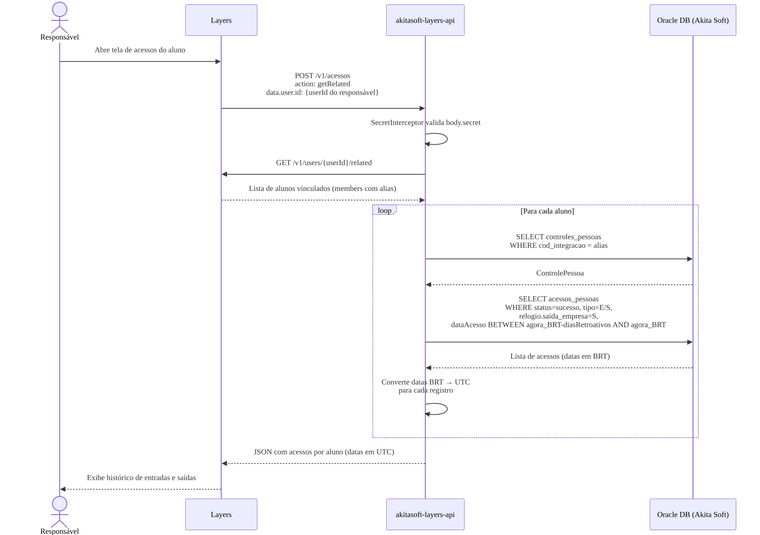
Filtros aplicados na consulta de acessos:
Critério Valor status_acesso1(sucesso)tipo_acessoE(Entrada) ouS(Saída)relogios_acessos.saida_empresaScontroles_pessoas.cod_integracaonão nulo data_acessoúltimos diasRetroativosdias (padrão: 90, configurável viaapi.acessos.filtro.diasRetroativos)tipo_pessoafiltrável via config (opcional)
Fluxo 2 — Notificação em tempo real
Ativado automaticamente pelo job agendado. Quando um novo acesso é registrado no Akita Soft, os responsáveis recebem uma notificação push no aplicativo da Layers.